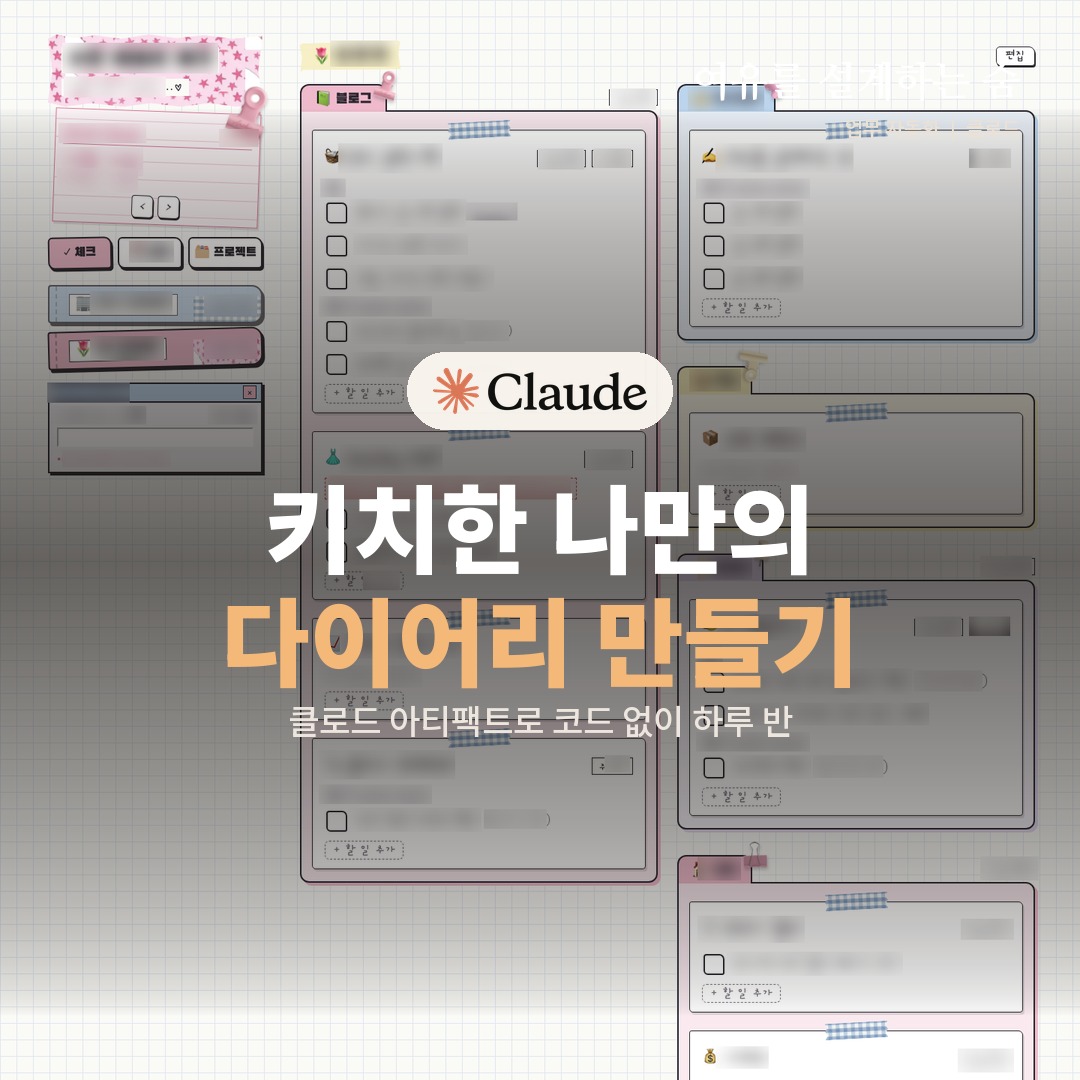
할 일이 프로젝트마다 흩어져 있었습니다. 블로그는 블로그대로, SNS는 SNS대로 매일 할 일이 따로 있었습니다.
그래서 클로드에게 이렇게 말했습니다. "프로젝트별로 매일 하는 할 일을 체크박스로 체크하면서 진행하고 싶어."
2026년 10월 14일 기준
한 줄 결론
코드는 한 줄도 쓰지 않았습니다. 말로 요청하고 화면을 보고 다시 요청하기를 9번 반복해서, 하루 반 만에 다꾸 스타일 체크 다이어리를 만들었습니다. 버그는 직접 써 봐야 보였습니다.
이 글의 순서
- 클로드 아티팩트란?
- 1단계, 할 일 목록부터 만들기
- 2단계, "귀욤뽀짝하게"에서 다꾸 스타일까지
- 3단계, 써 보자마자 나온 버그
- 4단계, 달력과 스티커로 동기부여
- 5단계, 묶음 정리와 다이어리 두 권
- 6단계, 하루 써 보고 다시 고친 점
- 비개발자로서 해 보며 배운 것
- 자주 묻는 질문
클로드 아티팩트란?
아티팩트는 클로드가 만들어 주는 웹페이지입니다. 대화에서 "이런 페이지 만들어 줘"라고 하면 주소가 하나 생깁니다. 처음에는 나만 볼 수 있습니다.
이번 다이어리에는 저장 기능을 붙였습니다. 체크한 기록이 날짜별로 저장돼서 폰에서 열든 PC에서 열든 똑같이 보입니다.
같은 주소에 계속 고쳐 올려도 기록은 그대로 남습니다. 그래서 디자인을 여러 번 바꿔도 체크 기록은 이어집니다.
1단계, 할 일 목록부터 만들기
10월 13일 저녁에 첫 요청을 했습니다. 제 프로젝트 폴더마다 규칙 문서가 있습니다.
클로드는 그 문서를 읽었습니다. "매일"이나 "매주"라고 적힌 일만 골라 체크 목록으로 만들었습니다.
매주 할 일은 월요일마다 새로 시작하게 했습니다. 문서에 매일 할 일이 없는 프로젝트는 비워 뒀습니다. 없는 할 일을 지어내지는 않았습니다.
2단계, "귀욤뽀짝하게"에서 다꾸 스타일까지
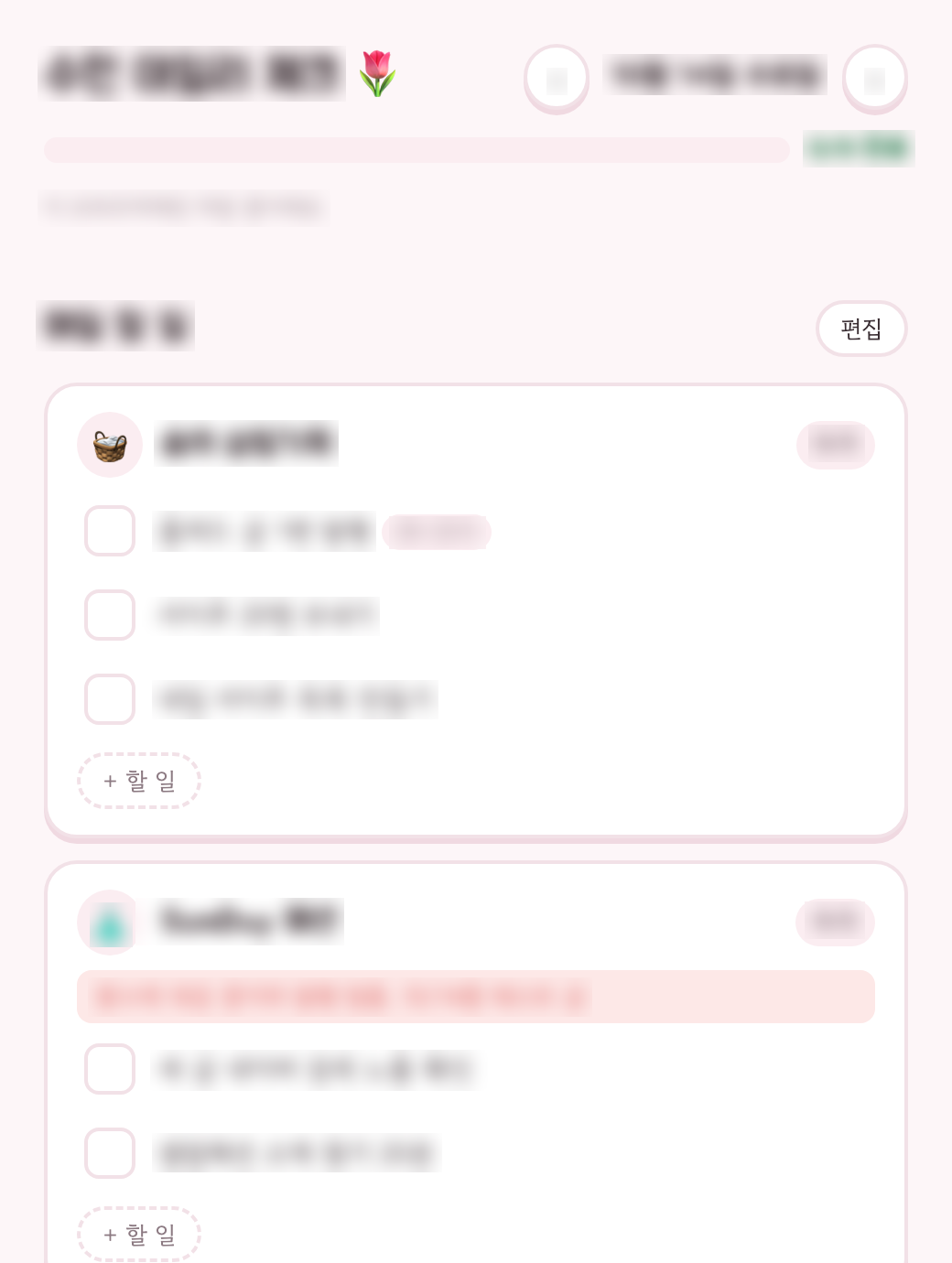
첫 화면은 표처럼 딱딱했습니다. 디자인 스킬을 불러서 "일관성 있게, 그리고 귀욤뽀짝하게 꾸며 줘"라고 했습니다.
둥근 글씨와 프로젝트별 이모지가 생겼습니다. 체크하면 작은 애니메이션도 나옵니다.
저는 좀 더 키치한 느낌을 원했습니다. 핀터레스트에서 다꾸(다이어리 꾸미기) 사진 4장을 직접 골라 보냈습니다. "웹 디자이너이자 다꾸 전문가라고 생각하고 다시 꾸며 줘."
결과는 완전히 다른 화면이었습니다. 날짜는 분홍 영수증에, 진행률은 옛날 윈도우 창에 들어갔습니다.
할 일을 다 하면 "참 잘했어요" 도장이 찍힙니다. 집게와 압정 스티커는 제가 보낸 사진에서 오려 낸 것입니다.
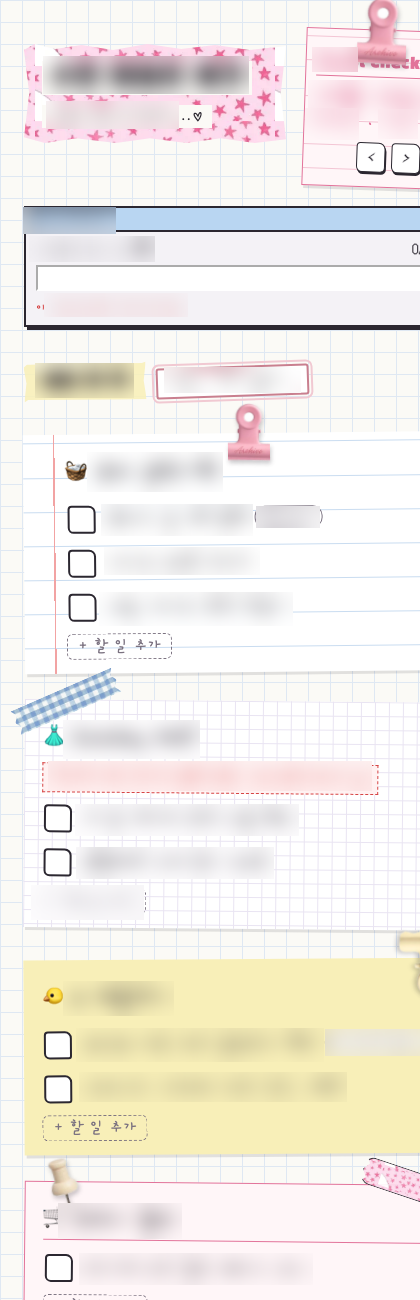
"키치하게"라고 열 번 말하는 것보다 사진 한 장이 원하는 느낌을 훨씬 빨리 전달했습니다.
3단계, 써 보자마자 나온 버그
꾸민 다이어리로 바로 체크를 해 봤습니다. 그런데 잘못 누른 체크가 풀리지 않았습니다.
클로드가 짐작한 원인은 이렇습니다. 마지막 체크를 풀면 그날 기록이 텅 비고, 빈 기록은 저장이 안 돼서 예전 상태가 되살아났다는 것입니다. 클로드는 이 원인을 확인한 것은 아니라고 분명히 적었습니다.
고친 방법은 체크를 지우지 않고 "안 함"으로 남기는 것이었습니다. 기록이 비는 일이 없어졌습니다. 화면 아래에는 5초 동안 뜨는 "되돌리기" 쪽지도 생겼습니다.
4단계, 달력과 스티커로 동기부여
지난 기록도 한눈에 보고 싶었습니다. 오늘부터 기록하고 잘한 날은 달력에 스티커처럼 꾸며 달라고 했습니다.
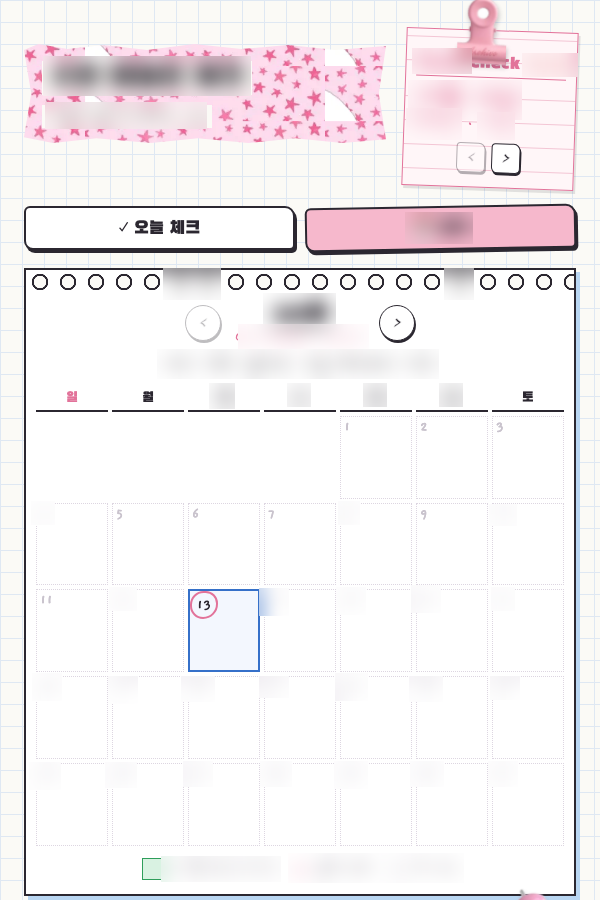
할 일을 다 끝낸 날은 칸이 초록색이 되고 도장이 찍힙니다. 절반 넘게 한 날에는 분홍 하트가 붙습니다. 날짜를 누르면 그날 무엇을 했는지 다시 볼 수 있습니다.
5단계, 묶음 정리와 다이어리 두 권
할 일이 많아지자 정리가 필요했습니다. 블로그는 블로그대로, SNS는 SNS대로 묶어 달라고 했습니다. 묶음째 지우거나 순서를 옮길 수도 있게 했습니다.
여기서 제 실수가 하나 있었습니다. 체크가 안 풀리던 할 일을 아예 지워 버렸던 겁니다. 다행히 지운 묶음은 휴지통에 들어가서 다시 꺼낼 수 있었습니다.
마지막으로 다이어리를 두 권으로 나눴습니다. 일 다이어리와 내 다이어리입니다. 일 다이어리는 평일만 세게 해서 주말에 쉬어도 스티커를 받을 수 있습니다.
6단계, 하루 써 보고 다시 고친 점
다음 날 PC에서 열어 보니 아쉬운 점이 보였습니다. 양쪽 옆 공간이 너무 비었고 화면이 산만했습니다. "키치한 건 유지하고, 양옆도 쓰고, 산만하지 않게 고쳐 줘"라고 했습니다.
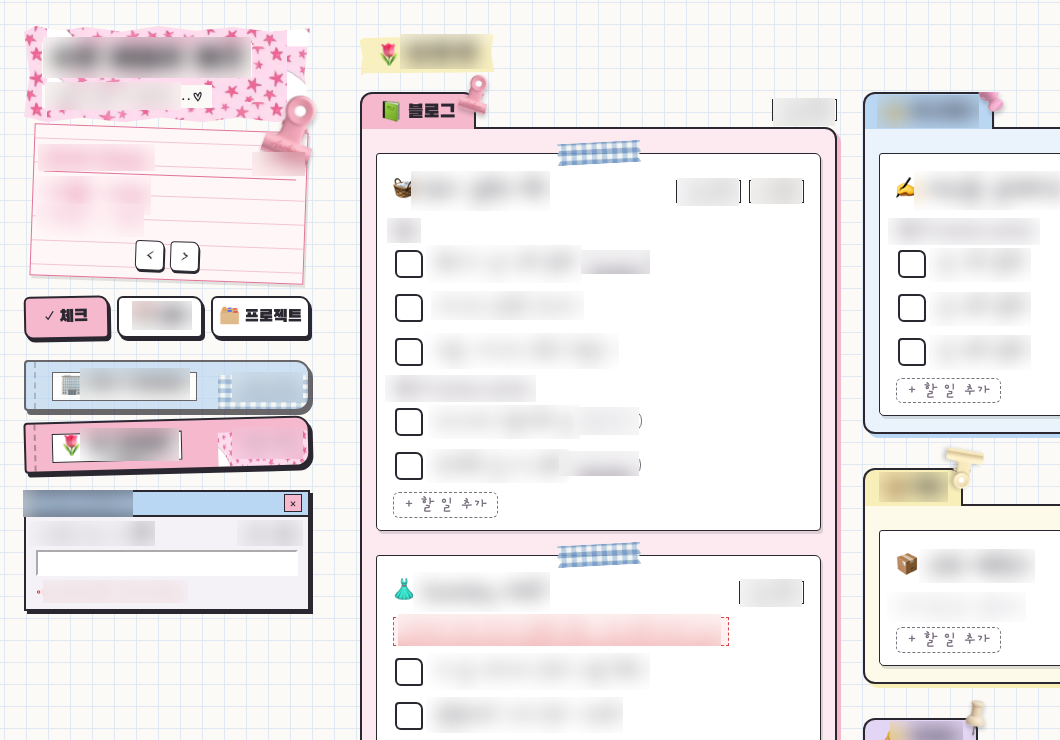
넓은 화면은 2단이 됐습니다. 왼쪽에는 날짜와 메뉴가 고정되고, 오른쪽에 할 일 묶음이 두 줄로 놓입니다.
카드 모양은 하나로 통일하고 집게 스티커는 묶음 탭에만 남겼습니다. 꾸밈은 줄이고 키치한 분위기는 남기는 쪽으로 정리했습니다.
비개발자로서 해 보며 배운 것
| 원하는 것을 말로 요청 | 화면과 기능을 만들기 |
| 참고 사진 고르기 | 사진에서 스티커 오리기 |
| 직접 체크하며 버그 찾기 | 원인을 짐작하고 고치기 |
| 하루 써 보고 불편한 점 말하기 | 배치를 다시 짜기 |
이번에 해 보니 테스트는 결국 제 몫이었습니다. 클로드는 매번 "실제로 눌러 보지는 못했다"라거나 "폰 화면은 확인 못 했다"라고 솔직하게 적었습니다. 그 빈칸은 제가 직접 써 보면서 채웠습니다.
자주 묻는 질문
코드를 몰라도 만들 수 있나요?
네. 이번 다이어리는 처음부터 끝까지 말로만 요청했습니다. 막혔을 때도 화면을 보여 주고 무엇이 불편한지만 말했습니다.
클로드 아티팩트는 무료로도 되나요?
공식 도움말 기준으로 아티팩트 만들기는 무료 요금제에서도 됩니다. 다만 이번처럼 기록을 저장하는 기능은 Pro 요금제부터입니다.
만든 다이어리를 다른 사람도 볼 수 있나요?
처음에는 나만 볼 수 있습니다. 공유하려면 따로 게시해서 링크를 나눠야 합니다. 저는 할 일이 다 들어 있어서 저만 보고 있습니다.
할 일 앱을 이것저것 깔아 봤는데 손에 안 붙었다면, 내 손에 맞는 걸 직접 만들어 보세요. 오늘 할 일 다섯 개로 시작해도 충분합니다.
클로드 기능이 처음이라면 아티팩트와 다른 기능을 정리한 글을 먼저 보셔도 좋습니다. 클로드 관련 글은 클로드 카테고리에 모아 둡니다.
글쓴이 오늘도숨, 8년 차 서비스 기획자입니다. 블로그를 운영하는 이유는 소개 페이지에 적어 두었습니다.
참고 자료
- 클로드 공식 도움말, 아티팩트 안내: https://support.claude.com/en/articles/9487310-what-are-artifacts-and-how-do-i-use-them