
제미나이 노트북(옛 노트북LM)으로 슬라이드를 만들면 결과물이 한 번에 나왔습니다. 방향이 다르면 다시 만들어야 했고 그만큼 사용량이 줄었습니다.
10월 19일 구글이 이 순서를 바꿨습니다. 이제 완성본을 만들기 전에 구성안을 먼저 보고 고칠 수 있습니다.
2026년 10월 20일 기준
한 줄 결론
제미나이 노트북 슬라이드와 영상 요약에 구성안 검토 기능이 나왔습니다. 구글 블로그는 일주일 동안 모든 사용자에게 차례로 연다고 했습니다. 다만 영어 도움말에는 지금은 AI Ultra 구독자 전용이라고 적혀 있습니다.
이 글의 순서
- 제미나이 노트북 슬라이드란?
- 10월 19일, 제미나이 노트북 슬라이드는 무엇이 바뀌었나?
- 구성안에서 무엇을 고칠 수 있나?
- 구성안 검토는 누가 쓸 수 있나?
- 제미나이 노트북 슬라이드는 몇 번까지 무료로 만들 수 있나?
- 이미 만든 슬라이드는 어떻게 고치나?
- 기획자로서 본 이번 변화
- 자주 묻는 질문
제미나이 노트북 슬라이드란?
제미나이 노트북은 내가 올린 자료만 보고 답하는 구글의 AI 노트입니다. 지난 7월에 노트북LM에서 지금 이름으로 바뀌었습니다.
자료를 올리면 요약이나 음성 요약, 슬라이드를 만들어 줍니다.
슬라이드 자료는 화면 오른쪽 '스튜디오' 패널에서 만듭니다.
한국어 도움말 기준으로 형식은 두 가지입니다. 글이 자세히 들어간 '자세한 자료'와 발표용으로 깔끔한 '발표자 슬라이드'입니다.
만든 슬라이드는 PDF나 파워포인트(PPTX) 파일로 내려받을 수 있습니다.
10월 19일, 제미나이 노트북 슬라이드는 무엇이 바뀌었나?
이제 제미나이 노트북은 슬라이드를 완성하기 전에 구성안을 먼저 보여 줍니다. 구글 공식 블로그에 슬라이드와 영상 요약을 "같이 만드는" 방법이 올라왔습니다.
예전에는 요청하면 바로 완성본이 나왔습니다. 이제는 그사이에 확인하는 단계가 하나 생겼습니다.
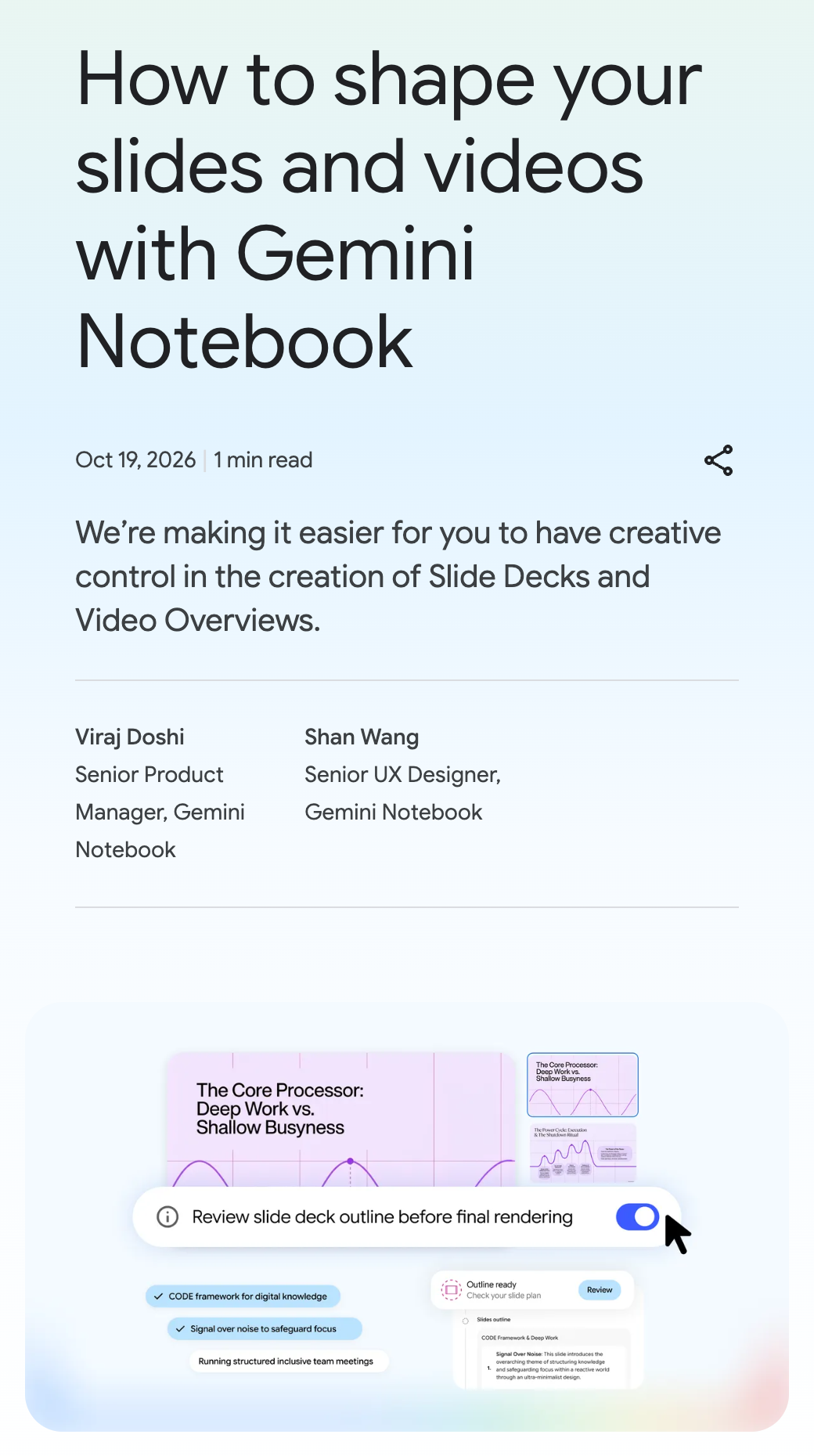
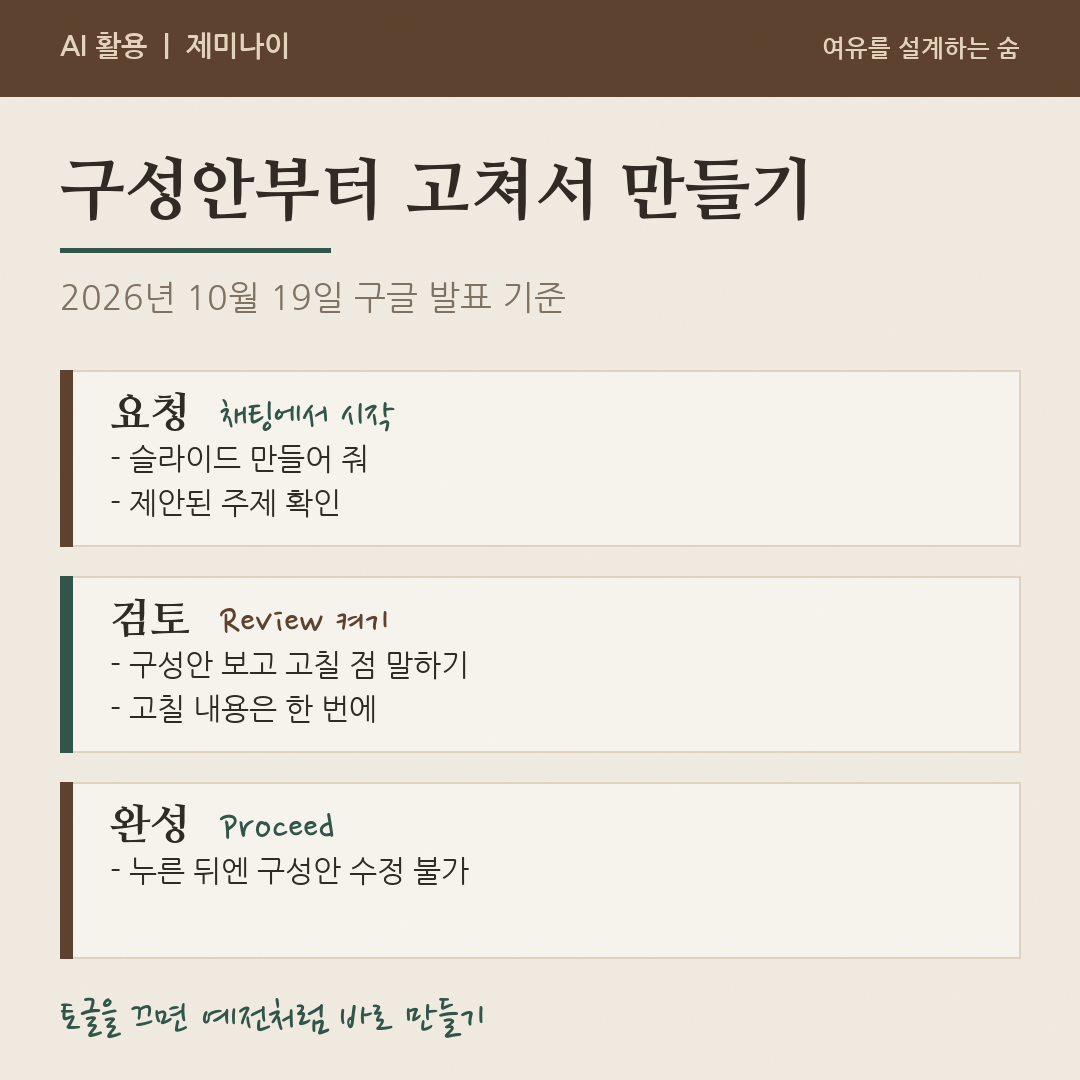
순서는 채팅에서 시작합니다. 슬라이드나 영상 요약을 만들어 달라고 하면 노트북이 내 자료를 보고 넣을 주제를 먼저 제안합니다.
확인하고 나면 내용과 디자인 스타일, 형식을 더 정할 수 있습니다.
새로 생긴 'Review' 토글을 켜면 완성본을 만들기 전에 계획을 볼 수 있습니다. 슬라이드는 "Review outline notes", 영상은 "Review producer notes"를 누르면 됩니다.
계획이 맞으면 "Proceed"를 눌러 최종본을 만듭니다.
구성안에서 무엇을 고칠 수 있나?
구성안 단계에서는 슬라이드 순서와 들어갈 내용을 말로 고칠 수 있습니다. 구글 블로그는 맨 앞에 경영진 요약을 넣어 달라고 하거나 장면 순서를 바꿔 달라고 하는 예를 들었습니다.
그림이 그려지기 전에 고치는 것이라 다시 만드는 횟수가 줄어듭니다.
영어 도움말에는 주의할 점이 두 가지 있습니다. 고칠 내용은 한 번에 모아서 넣으라고 안내합니다.
Proceed를 누른 뒤에는 구성안을 더 고칠 수 없습니다.
이미 원하는 게 분명하다면 처음 요청에 적어 두면 됩니다. 그러면 바로 검토 단계로 넘어갑니다.
빨리 받고 싶다면 토글을 끄고 예전처럼 바로 만들 수도 있습니다.
구성안 검토는 누가 쓸 수 있나?
구성안 검토를 누가 쓸 수 있는지는 구글 공식 자료끼리 내용이 다릅니다. 구글 블로그는 앞으로 일주일 동안 전 세계 모든 제미나이 노트북 사용자에게 차례로 연다고 했습니다.
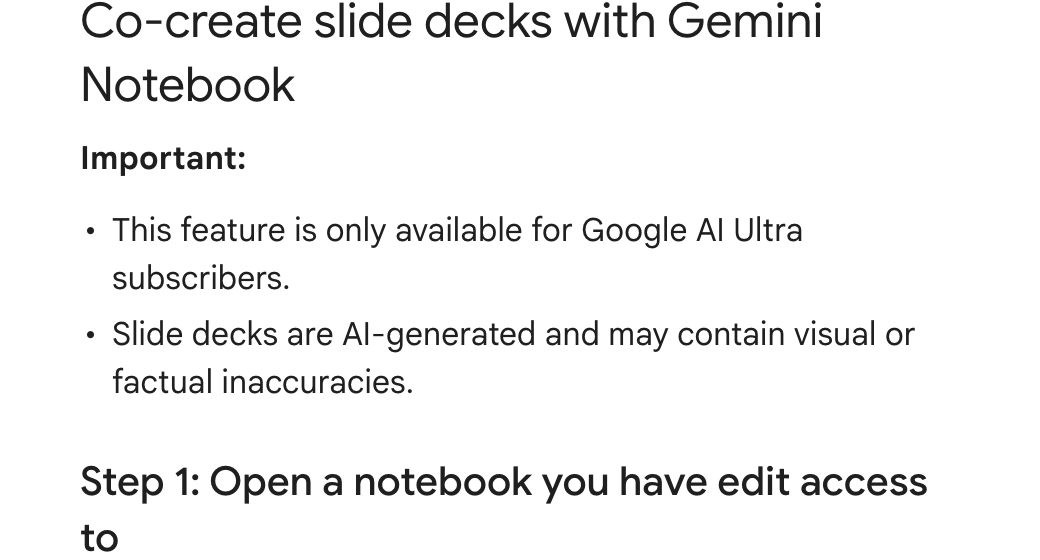
그런데 영어 도움말에는 "이 기능은 Google AI Ultra 구독자만 쓸 수 있다"라고 적혀 있습니다. 한국어 도움말에는 아직 이 기능 설명이 없습니다.
도움말이 블로그보다 늦게 고쳐지는 것인지는 확인하지 못했습니다.
무료 계정이라면 이번 주 안에 스튜디오 패널에 토글이 생기는지 직접 보는 게 가장 확실합니다.
슬라이드 자료 자체는 만 18세 이상만 쓸 수 있습니다.
제미나이 노트북 슬라이드는 몇 번까지 무료로 만들 수 있나?
제미나이 노트북 슬라이드를 무료로 몇 장까지 만드는지는 숫자로 공개돼 있지 않습니다. 9월 2일부터 사용량 한도가 계산량 기준으로 바뀌었기 때문입니다.
질문이 복잡하거나 무거운 기능을 쓸수록 한도가 빨리 줄어듭니다.
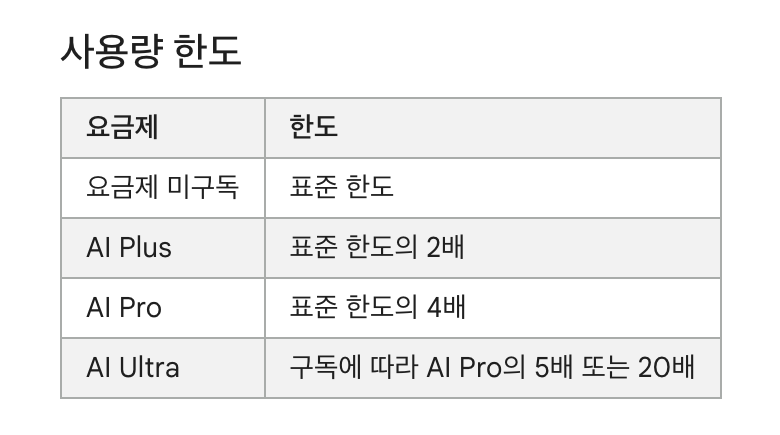
한도는 5시간마다 다시 채워지고 따로 주간 한도가 있습니다.
구독이 없으면 표준 한도이고 AI Plus는 2배, AI Pro는 4배입니다.
스튜디오에서 만들 때 화면 아래 막대가 예상 사용량을 보여 줍니다. 막대가 많이 찰수록 한도를 많이 씁니다.
그래서 구성안 검토가 반갑습니다. 완성본을 여러 번 다시 만들면 그만큼 한도가 줄어드는데 구성안에서 미리 고치면 아낄 수 있습니다.
이미 만든 슬라이드는 어떻게 고치나?
이미 만든 슬라이드는 위쪽 '수정' 버튼으로 고칠 수 있습니다. 한국어 도움말 기준으로 슬라이드마다 고칠 내용을 적고 "수정된 자료 생성"을 누릅니다.
다만 수정할 때마다 슬라이드 자료 전체를 새로 만든다고 안내합니다. 그래서 고칠 곳은 모아서 한 번에 요청하는 편이 낫습니다.
수정하는 동안에는 올린 자료를 다시 보지 않는다는 점도 알아 두세요.
기획자로서 본 이번 변화
저는 이번 변화를 "결과물 대신 계획서부터 보여 주기"로 봅니다.
사람에게 발표 자료를 맡길 때도 목차부터 맞추고 시작합니다. 완성본에서 순서를 바꾸는 것보다 목차에서 바꾸는 게 훨씬 쉽기 때문입니다.
AI 도구도 이 흐름을 따라갑니다. 완성본을 바로 내기 전에 사람이 방향을 잡을 자리를 두는 쪽으로 바뀌고 있습니다.
자주 묻는 질문
제미나이 노트북 슬라이드는 무료로 만들 수 있나요?
한도 안에서 됩니다. 구독이 없으면 표준 한도가 적용됩니다. 몇 개까지인지는 공개되지 않았고 기능과 질문에 따라 다릅니다.
구성안 검토 기능이 안 보여요.
구글은 10월 19일부터 일주일 동안 차례로 연다고 했습니다. 영어 도움말에는 지금은 AI Ultra 구독자 전용이라고 적혀 있습니다. 며칠 뒤 스튜디오 패널을 다시 확인해 보세요.
만든 슬라이드를 파워포인트로 받을 수 있나요?
네. 슬라이드 옆 점 3개 메뉴에서 PDF나 파워포인트(PPTX)로 내려받을 수 있습니다.
발표 자료를 자주 만든다면 이번 주에 스튜디오 패널을 한 번 열어 보세요. 토글이 보이면 다음 슬라이드는 구성안부터 맞춰 보면 됩니다.
노트북LM이 제미나이 노트북으로 바뀐 내용은 따로 정리해 두었습니다. 제미나이 관련 글은 제미나이 카테고리에 모아 둡니다.
글쓴이 오늘도숨, 8년 차 서비스 기획자입니다. 블로그를 운영하는 이유는 소개 페이지에 적어 두었습니다.
참고 자료
- 구글 공식 블로그, 슬라이드와 영상 같이 만들기 (2026년 10월 19일): https://blog.google/innovation-and-ai/products/gemini-notebook/co-create-slides-videos/
- 제미나이 노트북 도움말, 슬라이드 자료 (영어): https://support.google.com/gemininotebook/answer/16757456?hl=en
- 제미나이 노트북 도움말, 슬라이드 자료 (한국어): https://support.google.com/gemininotebook/answer/16757456?hl=ko
- 제미나이 노트북 도움말, 영상 요약: https://support.google.com/gemininotebook/answer/16454555?hl=ko
- 제미나이 노트북 도움말, 사용량 한도: https://support.google.com/gemininotebook/answer/17670842?hl=ko
'AI 활용 > 제미나이' 카테고리의 다른 글
| 노트북LM(NotebookLM) 제미나이 노트북 개명, 2026년 10월 무료 한도 (0) | 2026.10.17 |
|---|---|
| 제미나이(Gemini) 요금제 2026년 10월 정리, 무료로 버틸까 7,500원 낼까 (0) | 2026.10.13 |

